स्वाभाविक विवरण बनाए रखें
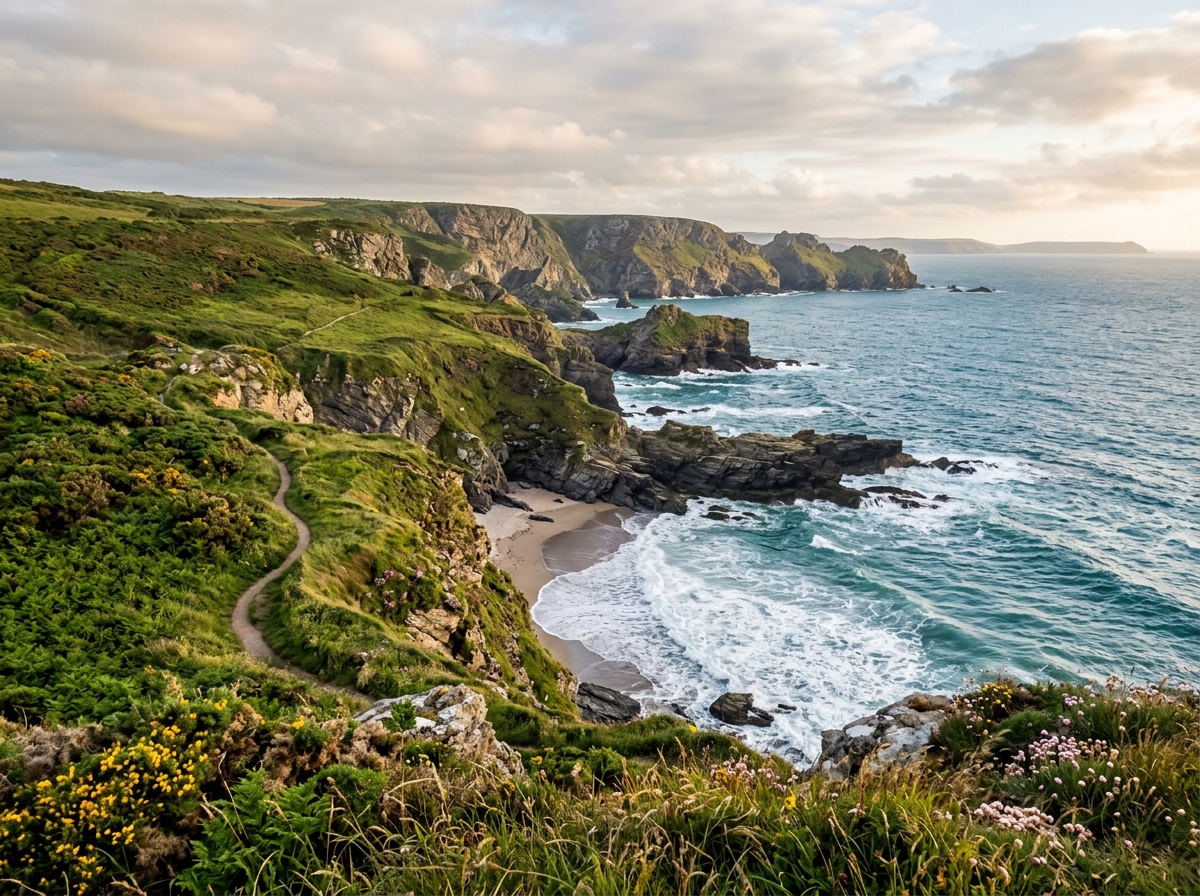
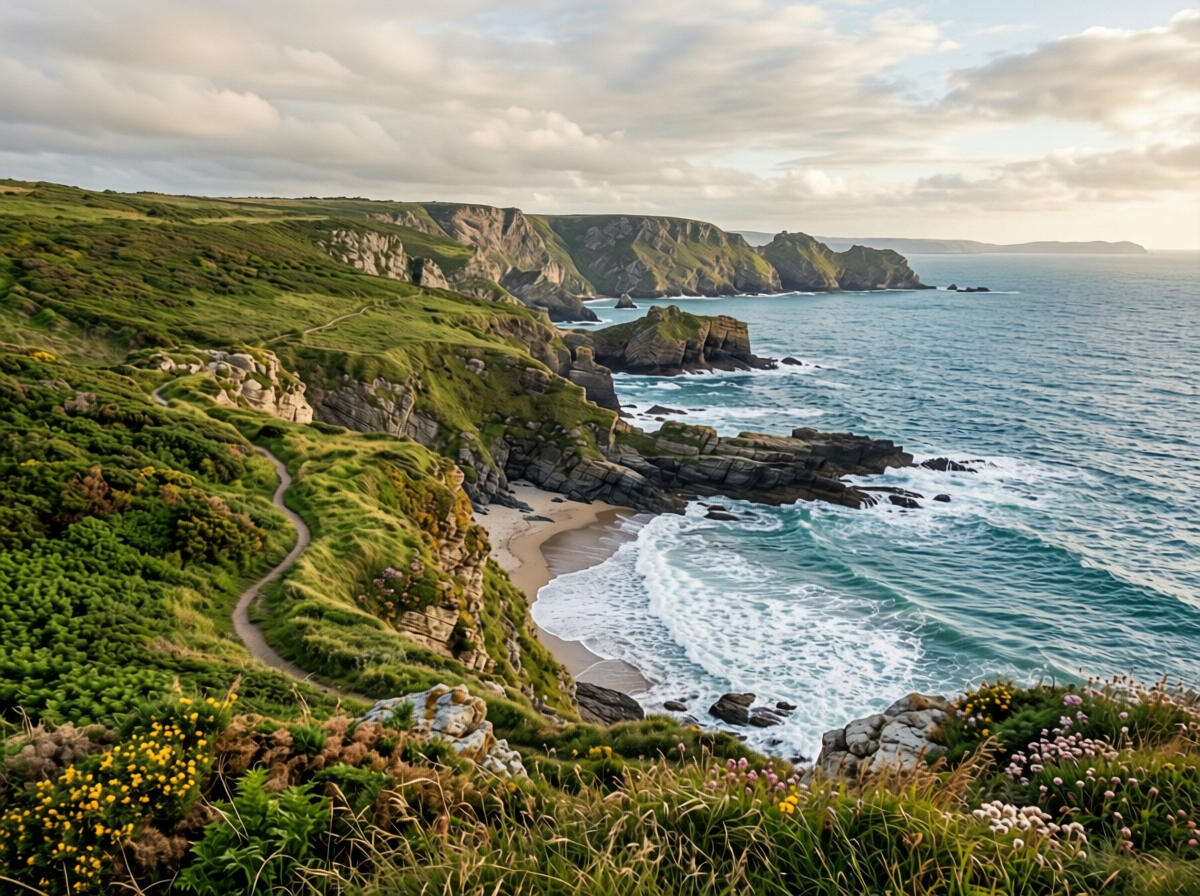
तीन आसान चरणों में SynthID हटाएँ: तस्वीर अपलोड करें, प्रोसेसिंग होने दें और नतीजा सेव करें।
टूल खोलकर सबसे अच्छी उपलब्ध मूल फ़ाइल चुनें और अधिकतम 25 MiB और 50 MP की JPEG, PNG या WebP अपलोड करें। खाता बनाए बिना उपलब्ध क्षमता के अनुसार रोज़ अधिकतम एक तस्वीरें मुफ़्त प्रोसेस कर सकते हैं; खाते का बैलेंस एक बैच में अधिकतम 100 तस्वीरों की सुविधा देता है।
आपकी अपलोड की गई फ़ाइल मूल तस्वीर के आकार में अपने-आप प्रोसेस होती है। अपलोड खत्म होने के बाद टैब से जा सकते हैं और प्रगति देखने के लिए उसी ब्राउज़र में लौट सकते हैं; बाद में बारीक तुलना के लिए मूल फ़ाइल संभालकर रखें।
डाउनलोड की गई फ़ाइल की मूल तस्वीर से पूरे आकार में तुलना करें, जिसमें टेक्स्ट, चेहरे और महीन हिस्से शामिल हों। एक घंटे की अवधि खत्म होने से पहले अपनी कॉपी डाउनलोड करें; गुणवत्ता की चेतावनी आए तो पढ़कर बताए गए हिस्से जाँचें, फिर तस्वीर इस्तेमाल करें।
मेटाडेटा की सफ़ाई तस्वीर के पिक्सेल में मौजूद SynthID को नहीं हटाती। रिमूवर तस्वीर पर काम करता है और उसका मेटाडेटा साफ़ करता है; ज़रूरत हो तो अलग चेकर से समर्थित स्रोत संकेत जाँचें।
पहला स्टार्ट, कतार में दूसरे अपलोड या टेक्स्ट से भरी फ़ाइल इंतज़ार लंबा कर सकते हैं। प्रगति जाँचें और प्रोसेसिंग खत्म होने पर तस्वीर सेव करें।